n8nを使っていると、
- 「毎朝決まった時間に動かしたい」
- 「毎日1回だけ自動で処理したい」
- 「毎週月曜日にレポートを作りたい」
という場面が出てきます。
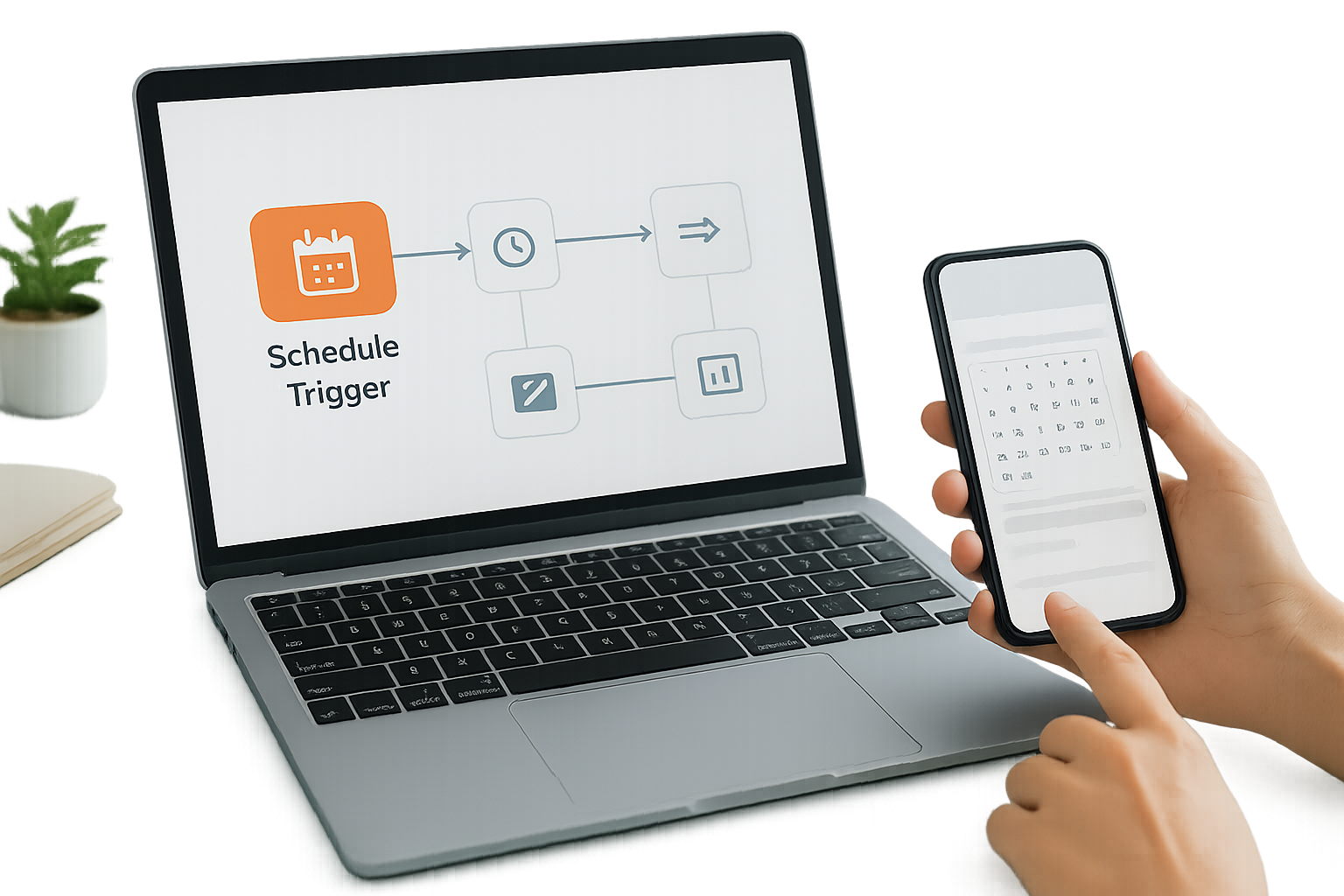
そこで使うのが「Schedule Trigger」です。
Schedule Triggerを使うと、自分でボタンを押さなくても、決めた時間に自動でワークフローを動かせます。
たとえば、
- 毎朝8時にGoogleスプレッドシートを確認する
- 毎日夜にAIでレポートを作る
- 毎週月曜日にWordPressの記事候補を取得する
といったことができます。
この記事では、n8nのSchedule Triggerとは何か、基本的な設定方法、よくある使い方、初心者がつまずきやすいポイントまでやさしく解説します。
n8nのSchedule Triggerとは?
Schedule Triggerは、
「決めた時間になったら自動で処理を始める」
ためのノードです。
Triggerは日本語にすると、
「きっかけ」
という意味です。
つまりSchedule Triggerは、
「時間をきっかけにワークフローを動かすノード」
と考えるとわかりやすいです。
たとえば、
毎朝8時
↓
Schedule Trigger
↓
Google Sheets
↓
OpenAI
↓
メール送信
というワークフローを作れば、毎朝8時に自動で処理を始められます。
手動実行との違い
n8nでは、ワークフローを自分で実行することもできます。
これはテストするときに便利です。
しかし毎日同じ時間にやる作業を、毎回手動で実行するのは面倒です。
そこでSchedule Triggerを使います。
手動実行
=自分でボタンを押す
Schedule Trigger
=時間になったら自動で動く
という違いです。
Schedule Triggerでできること
Schedule Triggerでは、さまざまな時間設定ができます。
たとえば、
- 毎分
- 毎時間
- 毎日
- 毎週
- 毎月
- 一定間隔
などです。
実際には、
- 毎朝8時
- 毎日18時
- 毎週月曜日の9時
- 毎月1日の10時
のように細かく指定できます。
毎日決まった時間に実行する
一番わかりやすい使い方は、
毎日決まった時間に実行する
設定です。
たとえば、
毎朝8時に記事候補を確認したい
場合、
Schedule Trigger
↓
Google Sheets
↓
条件判定
↓
OpenAI
という流れにします。
Schedule Triggerでは、
毎日
8時
のように設定します。
すると、毎朝8時になるとワークフローが自動で始まります。
毎時間実行する
次に多いのが、
毎時間チェックする
使い方です。
たとえば、
- 新しい問い合わせがないか確認する
- 新しいデータが追加されていないか見る
という自動化です。
毎時間のSchedule Trigger
↓
データ取得
↓
IFノード
↓
新しいデータがあれば処理
という流れにできます。
毎週決まった曜日に動かす
Schedule Triggerは週単位でも使えます。
たとえば、
毎週月曜日の朝9時
↓
1週間分のデータを取得
↓
AIでレポート作成
↓
メール送信
という自動化です。
定期レポートや週次集計などに向いています。
毎月決まった日に動かす
毎月の処理にも使えます。
たとえば、
毎月1日
↓
先月の売上データ取得
↓
AIで要約
↓
Google Sheetsへ保存
といった流れです。
経理や集計、月次レポートなどで使いやすいです。
Schedule Triggerの基本的な設定方法
まずn8nで新しいワークフローを開きます。
次にSchedule Triggerノードを追加します。
そこで、
- 実行する頻度
- 実行する時間
- 曜日や日付
などを設定します。
たとえば、
毎日
朝8時
なら、
日単位
8:00
のように設定します。
設定後、Schedule Triggerの次に処理したいノードをつなぎます。
実例:毎朝Googleスプレッドシートを確認する
たとえば記事管理シートを毎朝確認したい場合です。
Schedule Trigger
↓
Google Sheets
↓
IF
↓
OpenAI
↓
WordPress
という流れにします。
毎朝8時になると、
- Googleスプレッドシートを確認
- 入稿待ちの記事があるか判定
- あればAIで処理
- WordPressへ下書き投稿
という流れを自動で実行できます。
これで毎回n8nを開く必要がなくなります。
実例:毎日1回レポートを作る
AIと組み合わせれば、
毎日1回レポート作成
もできます。
たとえば、
Schedule Trigger
↓
Google Sheets
↓
OpenAI
↓
Gmail
という流れです。
毎日18時に売上データを取得して、
- 今日の売上
- 前日比
- 気になる点
- 明日の確認ポイント
などをAIにまとめてもらい、その結果をメールで送ることができます。
実例:毎週記事ネタを作る
ブログ運営にも使えます。
たとえば、
毎週月曜日
↓
キーワード一覧取得
↓
OpenAI
↓
記事案を作成
↓
Google Sheetsへ保存
という流れです。
毎週決まった日に記事ネタが自動生成されるようにできます。
Schedule TriggerとIFノードの組み合わせ
Schedule Triggerは、IFノードと非常に相性がいいです。
Schedule Triggerは、
「時間になったら動く」
だけです。
そのあと、
「処理するデータがあるか」
をIFノードで判定します。
たとえば、
毎朝8時
↓
Google Sheets
↓
IF
↓
入稿待ちがあれば処理
↓
なければ終了
という流れです。
この組み合わせにすると、毎日自動で確認しながら、必要なときだけ処理できます。
Schedule TriggerとWebhookの違い
n8nにはWebhookもあります。
どちらもワークフローを始めるためのTriggerですが、使い方が違います。
Schedule Trigger
=時間で動く
Webhook
=外部からの合図で動く
たとえば、
毎朝8時に処理
=Schedule Trigger
問い合わせフォームが送信されたら処理
=Webhook
です。
「いつ動くのか」で使い分けます。
タイムゾーンに注意する
Schedule Triggerで特に注意したいのが、
タイムゾーン
です。
タイムゾーンとは、どの国の時間を基準にするかという設定です。
日本で使う場合、
Asia/Tokyo
になっているか確認するのがおすすめです。
ここが海外時間になっていると、
朝8時に設定したのに夕方に動く
ということがあります。
Schedule Triggerの時間がおかしい場合は、まずタイムゾーンを確認しましょう。
ワークフローを有効化する
Schedule Triggerを設定しても、ワークフローが有効になっていないと自動実行されないことがあります。
テスト中は手動実行できますが、本番で自動実行する場合は、
Active
または
Activate
の状態にします。
初心者がよくあるのが、
設定は合っているのに動かない
というケースです。
その原因が、
ワークフローが有効化されていない
だけということもあります。
テスト実行と本番実行は別
Schedule Triggerを設定したら、まず手動で後ろの処理が正常に動くか確認するのがおすすめです。
たとえば、
Google Sheets
↓
IF
↓
OpenAI
↓
WordPress
まで手動実行して問題ないか確認します。
そのあとSchedule Triggerをつなぎ、自動実行へ切り替えます。
最初から完全自動にすると、エラーが出た場所を見つけにくくなります。
実行頻度を上げすぎない
Schedule Triggerは便利ですが、必要以上に短い間隔で実行すると注意が必要です。
たとえば、
1分ごとにAPIを呼ぶ
設定にすると、外部サービスへのアクセス回数が増えます。
APIによっては、
- 利用回数制限
- 料金
- アクセス制限
がある場合があります。
そのため、
毎分本当に確認する必要があるか
を考えることが大切です。
多くの場合、
- 毎時間
- 1日数回
- 毎日1回
でも十分なケースがあります。
API料金にも注意する
Schedule Triggerの後ろにOpenAIなどの有料APIをつないでいる場合、実行されるたびにAPIを使う可能性があります。
たとえば、
1時間ごと
=1日24回
毎日1回
=1日1回
です。
同じ処理でも実行頻度によって利用回数は大きく変わります。
自動化するときは、
- 動く回数
- 処理するデータ数
- API料金
も確認しておきましょう。
重複処理にも注意する
定期実行では、
同じデータを何度も処理してしまう
ことがあります。
たとえば毎朝Google Sheetsを確認する場合です。
昨日処理した記事がまだシートに残っていると、今日も同じ記事を処理する可能性があります。
そこで、
入稿待ち
完了
などのステータスを使います。
処理前
=入稿待ち
処理後
=完了
としておけば、次回は完了済みの記事を除外できます。
Schedule Triggerを使うときは、
「前回処理したデータをどう区別するか」
も大切です。
処理中ステータスを使う方法もある
より安全にするなら、
入稿待ち
↓
処理中
↓
完了
という3段階にする方法もあります。
処理を開始した時点で、
処理中
へ変更します。
すべて成功したら、
完了
にします。
こうすると途中でエラーになったデータも見つけやすくなります。
自動化が大きくなってきたら、こうしたステータス管理も役立ちます。
エラーが起きたらどこを見る?
Schedule Triggerで動かない場合は、次の順番で確認します。
まず、
ワークフローがActiveになっているか
を確認します。
次に、
実行時間
曜日
タイムゾーン
を確認します。
さらに、
Schedule Triggerは動いているが、後ろのノードで止まっていないか
Execution履歴を確認します。
「自動実行されない」と思っていても、実際には途中のノードでエラーになっていることがあります。
Execution履歴を確認する
n8nではワークフローの実行履歴を確認できます。
定期実行では特に重要です。
毎朝8時に実行する設定なら、
本当に8時に実行されたか
成功したか
途中でエラーになったか
を履歴で確認できます。
自動化は画面を見ていない間にも動くため、Execution履歴を見る習慣をつけると安心です。
Schedule Triggerは自動化の基本
Google SheetsやOpenAIだけをつないだ状態では、自分で実行ボタンを押せば処理できます。
そこにSchedule Triggerを追加すると、
人が操作しなくても決まった時間に動く
ようになります。
ここで初めて、
「作業を自動化した」
という実感が強くなります。
たとえば、
- 毎朝データ確認
- 毎日レポート生成
- 毎週記事ネタ作成
- 毎月集計
など、繰り返し作業と非常に相性がいいです。
AI副業や自動化代行でも使いやすい
Schedule Triggerは、AI副業や業務自動化でも使いやすいノードです。
たとえば、
- 毎朝AIでニュース要約
- 毎晩売上レポート作成
- 毎週SNS投稿案作成
- 毎月顧客データ集計
などです。
依頼者が毎回ボタンを押さなくても、自動で処理できるため、業務効率化の価値を出しやすくなります。
初心者は1日1回から試す
初めてSchedule Triggerを使うなら、
毎日1回
くらいから試すのがおすすめです。
たとえば、
毎日朝8時
↓
Google Sheetsを確認
↓
データがあれば処理
というシンプルな構成です。
いきなり複雑な定期実行にするより、
時間になったら動く
という基本を確認しましょう。
まとめ
n8nのSchedule Triggerは、決めた時間にワークフローを自動実行するためのノードです。
たとえば、
- 毎朝8時
- 毎日18時
- 毎週月曜日
- 毎月1日
などのタイミングで処理を開始できます。
基本の流れは、
Schedule Trigger
↓
データ取得
↓
IFで条件判定
↓
必要な処理を実行
です。
使うときは、
- タイムゾーン
- ワークフローの有効化
- APIの利用回数
- 重複処理
- Execution履歴
を確認しておくと安心です。
Schedule Triggerを使えるようになると、
「自分で実行する自動化」
から、
「放っておいても動く自動化」
へ一歩進めます。
毎日・毎週くり返している作業があるなら、Schedule Triggerで自動化できないか考えてみると、n8nの便利さを実感しやすくなります。