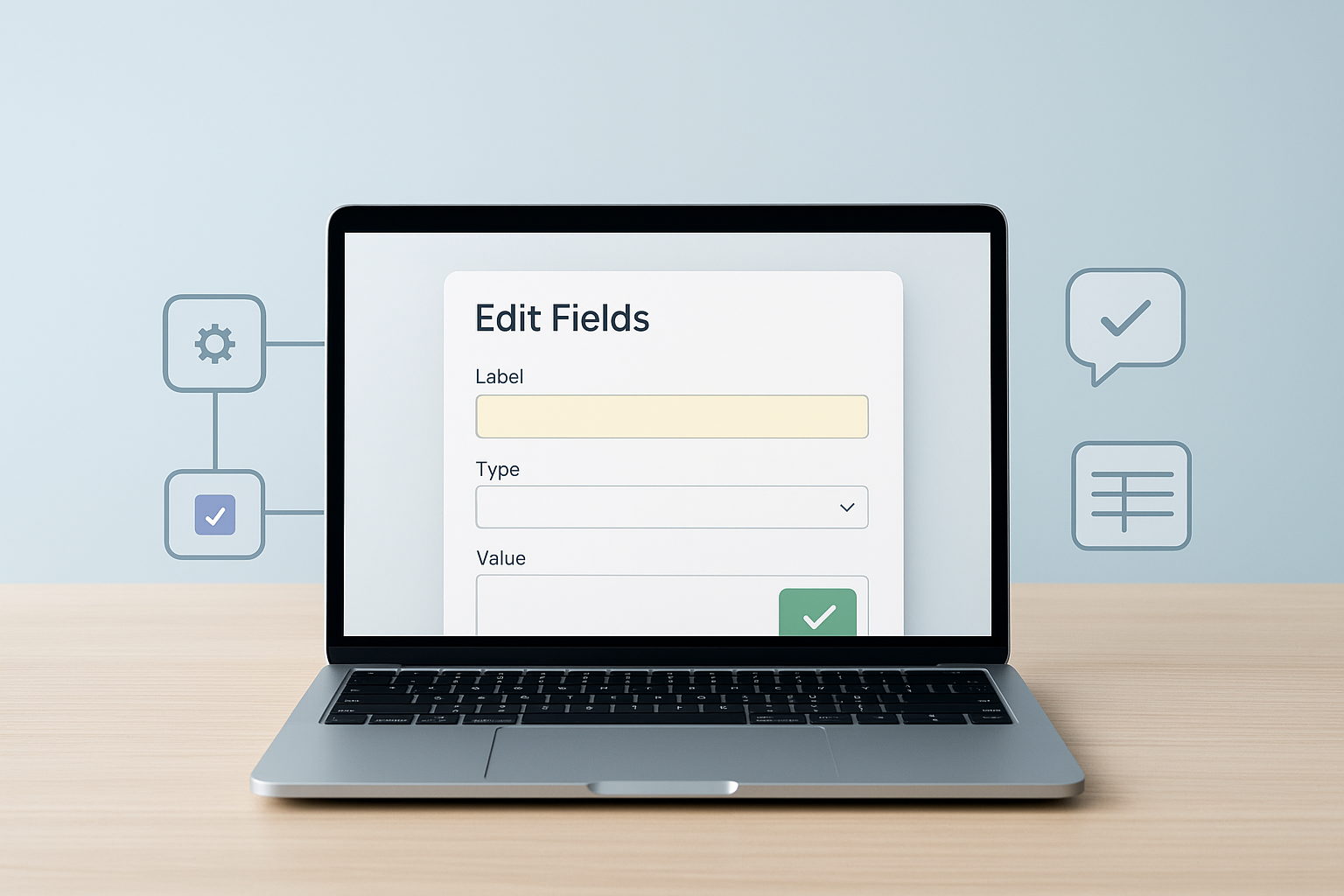
n8nで自動化を作っていると、
「この項目だけ名前を変えたい」
「新しい項目を1つ追加したい」
「いらないデータを次のノードへ渡したくない」
「前のノードから来たデータを使いやすく整理したい」
という場面が出てきます。
そんなときに便利なのがEdit Fieldsノードです。
n8nではEdit Fields (Set)と表示されることもあります。
名前だけ見ると難しそうですが、役割はとてもシンプルです。
ひとことで言えば、
「データを次の処理で使いやすい形に整理するノード」
です。
この記事では、n8nのEdit Fieldsとは何か、新しい項目の追加方法、値の変更方法、不要なデータを減らす方法、Expressionとの違いまで初心者向けにやさしく解説します。
n8nのEdit Fieldsとは?
Edit Fieldsは、ワークフローを流れているデータに対して、
- 新しい項目を追加する
- 既存の値を書き換える
- 必要な項目だけ残す
- 固定した値を入れる
といった操作をするためのノードです。
たとえばGoogleスプレッドシートから、
タイトル:n8n入門
カテゴリ:n8n
ステータス:入稿待ち
というデータを取得したとします。
ここへEdit Fieldsを追加して、
サイト名:やさしいAI自動化
という項目を追加できます。
すると次のノードには、
タイトル:n8n入門
カテゴリ:n8n
ステータス:入稿待ち
サイト名:やさしいAI自動化
というデータを渡せます。
元のデータに、新しいラベルを貼り付けるようなイメージです。
Edit Fieldsは何のために使うの?
n8nでは、ノードからノードへデータを渡しながら自動化を進めます。
しかし、前のノードから来たデータが、そのまま次のノードで使いやすいとは限りません。
たとえばGoogle Sheetsから、
テーマ
カテゴリ
メインKW
タイトル
完成本文
入稿ステータス
WP投稿済み
管理ID
という8個の項目を取得したとします。
次のOpenAIノードで必要なのが、
タイトル
完成本文
だけなら、全部のデータを意識する必要はありません。
Edit Fieldsを使って必要な形に整理しておくと、その後のワークフローが見やすくなります。
つまり、
Google Sheets
↓Edit Fields
↓
OpenAI
↓
WordPress
のように、データ整理の途中駅として使えます。
Edit Fieldsの基本は2つ
Edit Fieldsには、大きく分けて2つの使い方があります。
Manual MappingJSON Output
です。
初心者なら、まずManual Mappingから覚えるのがおすすめです。
Manual Mappingとは?
Manual Mappingは、画面を見ながら項目を1つずつ設定する方法です。
たとえば、
Name
サイト名
Value
やさしいAI自動化
と設定すると、
サイト名:やさしいAI自動化
という新しいデータを作れます。
コードを書く必要はありません。
そのため、n8nを始めたばかりならManual Mappingの方が理解しやすいです。
前のノードのデータも入れられる
固定された文字だけではなく、前のノードから来たデータも使えます。
たとえばGoogle Sheetsから、
タイトル:n8nの使い方
というデータが来たとします。
Edit Fieldsで、
記事タイトル
という新しい項目を作り、そのValueに前の「タイトル」を指定できます。
イメージは、
元データ
タイトル:n8nの使い方
↓
Edit Fields
↓
新しいデータ
記事タイトル:n8nの使い方
です。
項目名を自分がわかりやすい形へ整理したいときにも使えます。
ドラッグ&ドロップでも設定できる
Edit FieldsのManual Mappingでは、INPUTに表示されているデータをFields to Setへドラッグして設定できます。
n8nがExpressionを作ってくれるので、自分ですべての式を書く必要はありません。
たとえば前のノードに、
完成本文
という項目があれば、それをEdit FieldsのValueへドラッグします。
すると、
「前のデータにある完成本文をここで使う」
という設定を作れます。
初心者はExpressionを全部暗記するより、
「前のデータをドラッグして使える」
と覚えるところから始めて大丈夫です。
FixedとExpressionの違い
Edit Fieldsを使っていると、
FixedExpression
という表示を見ることがあります。
Fixedは、
「毎回同じ値を使う」
という意味です。
たとえば、
サイト名:やさしいAI自動化
は毎回同じなのでFixedで設定できます。
Expressionは、
「前のデータによって値が変わる」
場合に使います。
たとえば、
{{ $json["タイトル"] }}
なら、Google Sheetsに入っているタイトルによって内容が変わります。
簡単に言うと、
Fixed
=自分で決めた固定値
Expression
=前のデータから持ってくる値
新しい項目を追加する例
たとえば記事管理で、
処理元:n8n
という情報を追加したいとします。
Edit Fieldsで、
Name
処理元
Value
n8n
と設定します。
すると、
タイトル:n8n入門
カテゴリ:n8n
処理元:n8n
というように、新しい項目が増えます。
この値は次のGoogle SheetsノードやWordPressノードなどでも使えます。
既存の値を書き換えることもできる
Edit Fieldsは、新しい項目を追加するだけではありません。
すでに存在する項目と同じ名前を指定すれば、その値を書き換えることもできます。
たとえば、
ステータス:入稿待ち
というデータに対して、
ステータス:処理中
と設定すれば、後ろの処理で「処理中」として扱えます。
ただし、同じ名前の項目を設定すると元の値が変わるため、重要なデータを書き換える場合は注意しましょう。
最初は、
元ステータス
新ステータス
のように別名で作って、OUTPUTを確認してから変更する方法も安全です。
必要な項目だけ残すこともできる
Edit Fieldsでは、設定によって必要なデータだけをOUTPUTへ残すことができます。
n8n公式ドキュメントではKeep Only Set Fieldsという設定が案内されています。
これを有効にすると、Fields to Setで設定していない入力データを出力から外せます。
たとえば入力が、
タイトル
カテゴリ
本文
ステータス
管理ID
作成日
だったとして、
タイトル
本文
だけをEdit Fieldsで設定します。
必要な項目だけ残す設定にすると、出力を、
タイトル
本文
だけにできます。
データを消したことになるの?
ここは初心者が混乱しやすいポイントです。
Edit FieldsでOUTPUTから項目を外しても、Googleスプレッドシートなど元のサービスに保存されているデータを削除したわけではありません。
基本的には、
「このノードから次へ何を渡すか」
を整理しているだけです。
たとえばGoogle Sheetsにある「管理ID」がEdit FieldsのOUTPUTから消えても、それだけでGoogle Sheetsの管理IDが削除されるわけではありません。
ただし、その後のノードではその値を使えなくなる可能性があるため、必要な項目まで外さないよう注意しましょう。
JSON Outputとは?
Edit FieldsにはJSON Outputという方法もあります。
JSONは、データを項目ごとに整理する書き方です。
たとえば、
{
  "title": "n8n入門",
  "category": "n8n"
}
のような形です。
JSON Outputを使うと、複数の項目をまとめて設定できます。
ただし、初心者の場合は、
Manual Mapping
↓
慣れてきたらJSON Output
の順番で覚える方がわかりやすいでしょう。
最初からJSONを書く必要はありません。
JSON OutputでもExpressionを使える
JSON Outputでは、固定値だけでなくExpressionも使えます。
たとえば、
前のノードのID
前のノードの名前
などを新しいJSONへ入れることもできます。
そのため、データが複雑になってくるとJSON Outputが便利になることがあります。
ただし、カッコやカンマなどを書き間違えると正しく処理できないことがあります。
初めて使う場合は、少ない項目から試すのがおすすめです。
Edit FieldsとExpressionの違い
Expressionの記事を読んだ人は、
「Edit FieldsとExpressionは何が違うの?」
と思うかもしれません。
役割は少し違います。
Expression
=データを取り出して使う仕組み
Edit Fields
=データを整理したり、新しい項目を作ったりするノード
です。
たとえば、
{{ $json["タイトル"] }}
というExpressionでタイトルを取得します。
それをEdit Fieldsで、
記事タイトル
という新しい名前の項目へ入れられます。
つまり、
Expressionでデータを取る
↓Edit Fieldsで整理する
という組み合わせができます。
Edit FieldsとCodeノードの違い
Edit FieldsとCodeノードも似た使い方ができます。
しかし、初心者なら簡単な処理はEdit Fieldsがおすすめです。
たとえば、
- 新しい項目を追加
- 項目の値を変更
- 必要なデータを整理
くらいなら、Edit Fieldsで十分なことがあります。
一方、
- 複雑な計算
- 繰り返し処理
- 特殊な文字加工
- 複雑な条件処理
などではCodeノードが便利です。
簡単に分けると、
簡単なデータ整理
=Edit Fields
複雑なデータ加工
=Code
と覚えるとわかりやすいです。
実例:WordPress投稿用にデータを整理する
ブログ自動化では、
Google Sheets
↓
OpenAI
↓Edit Fields
↓
WordPress
という使い方ができます。
たとえばOpenAIから、
記事タイトル
本文
カテゴリ
を受け取ったとします。
Edit Fieldsで、
WPタイトル
WP本文
WPカテゴリ
など、自分が管理しやすい形へ整理してからWordPressへ渡せます。
ノードが増えてきたときに、
「このデータは何?」
と迷いにくくなります。
実例:AIの結果に固定情報を追加する
OpenAIが、
タイトル:n8n初心者向け解説
という結果を返したとします。
Edit Fieldsで、
サイト名:やさしいAI自動化
投稿状態:draft
などを追加できます。
すると、
タイトル
サイト名
投稿状態
をまとめて次のノードへ渡せます。
AIが作った値と、自分で決めた固定値を組み合わせられるわけです。
実例:Google Sheets更新用データを作る
記事をWordPressへ投稿したあと、
Google Sheetsへ、
WP投稿済み:済
入稿ステータス:完了
と記録したい場合があります。
その前にEdit Fieldsを使い、
WP投稿済み
=済
入稿ステータス
=完了
というデータを作ってからGoogle Sheetsノードへ渡す方法もあります。
処理ごとに必要なデータを整理しておくと、ワークフローを読みやすくできます。
項目名はわかりやすくする
Edit Fieldsでは自由に項目名を付けられます。
だからこそ、
data1
test
aaa
のような名前は避けた方が管理しやすいです。
たとえば、
記事タイトル
完成本文
カテゴリ
入稿ステータス
WP投稿ID
のように、
「何が入っているのか見ただけでわかる名前」
がおすすめです。
数か月後に自分でワークフローを見たときにも理解しやすくなります。
Dot Notationとは?
Edit Fieldsには「Dot Notation」という考え方もあります。
たとえば項目名に、
user.name
と入力した場合です。
通常は、
userというデータの中に、
nameという項目がある形として扱われます。
イメージは、
user
└ name
です。
一方、設定を変更すると、
user.name
という1つの項目名として扱うこともできます。
初心者のうちは無理に使う必要はありません。
「項目名にドットを使うと特別な意味になることがある」
くらい覚えておけば十分です。
データの種類にも注意する
Edit Fieldsでは、
- 文字
- 数字
- True・False
など、データの種類にも注意が必要です。
たとえば、
100
という数字と、
“100”
という文字は、コンピューターから見ると同じではありません。
人間には同じ「100」に見えても、その後のIFノードや計算で結果が変わることがあります。
特に、
金額
件数
ID
ステータス判定
などを扱うときは、想定しているデータ形式になっているかOUTPUTを確認しましょう。
型変換エラーを無視する設定もある
Edit FieldsのManual Mappingには、型の変換に関するエラーを無視するための設定もあります。
ただし、初心者の場合は、
「エラーを消すためにとりあえずON」
にするのはおすすめできません。
なぜエラーになっているのか確認した方が、その後のトラブルを防ぎやすいからです。
たとえば、
数字のはずなのに文字になっている
という問題をそのまま進めると、後ろのIFノードや計算で別の問題が起きる可能性があります。
まずはINPUTとOUTPUTを確認しましょう。
バイナリデータを扱う場合にも注意
n8nでは、画像やファイルなどをバイナリデータとして扱うことがあります。
Edit Fieldsには、入力に含まれるバイナリデータをOUTPUTへ含めるかどうかの設定があります。
普通の記事タイトルや文字データだけを扱っているうちは、あまり意識する必要はありません。
しかし、
画像を生成
↓Edit Fields
↓
WordPressへ画像アップロード
のような処理では、画像データが後ろへ渡っているか確認することが大切です。
Edit Fieldsでよくある失敗
必要な項目まで消してしまう
必要なフィールドだけ残す設定を使ったときに、
管理ID
記事ID
row_number
など、その後で必要になる情報まで外してしまうことがあります。
「今はいらないように見えるデータ」が、後ろのノードで必要になる場合があります。
OUTPUTを確認してから次へ進みましょう。
Expressionの参照先が違う
タイトルを取りたいのに、
{{ $json["カテゴリ"] }}
を指定していれば、当然カテゴリが入ります。
前のノードのOUTPUTを見ながら、正しい項目を選びましょう。
固定値とExpressionを間違える
毎回「完了」と入れたいのにExpressionになっている。
反対に、毎回変わる記事タイトルなのにFixedへ直接文字を入力している。
こうしたミスもあります。
Fixed
=毎回同じ
Expression
=データによって変わる
と確認しましょう。
元データを書き換えたと思ってしまう
Edit FieldsのOUTPUTを変更しただけでは、Google SheetsやWordPressなど外部サービスの元データが自動で更新されるわけではありません。
外部サービスを書き換えるには、その後にGoogle SheetsノードやWordPressノードなどで更新処理が必要です。
ここは重要なポイントです。
OUTPUTを確認するクセをつけよう
Edit Fieldsを設定したら、必ず一度実行してOUTPUTを見るのがおすすめです。
確認するのは、
- 必要な項目があるか
- 値が正しいか
- 不要な項目が残っていないか
- 必要な項目を消していないか
- データの種類がおかしくないか
Edit Fieldsはワークフローの途中にあるため、ここで間違えると後ろのノードにも間違ったデータが流れます。
小さな段階で確認した方が、あとで原因を探すのが簡単です。
初心者はManual Mappingから始めよう
Edit Fieldsにはいろいろな機能がありますが、最初から全部使う必要はありません。
Edit Fieldsを追加するManual Mappingを選ぶ- 新しい項目を1つ作る
- 固定値を入れる
- 前のデータを
Expressionで入れる - OUTPUTを確認する
これだけで十分です。
慣れてきたら、
- 必要な項目だけ残す
JSON Outputを使う- 複数の項目をまとめて整理する
という使い方へ進めます。
Edit Fieldsを使うとワークフローが読みやすくなる
Edit Fieldsのメリットは、データを変更できることだけではありません。
ワークフローを整理しやすくなることも大きなメリットです。
たとえば、
Google Sheets
↓
OpenAI
↓Edit Fields
↓
WordPress
という流れなら、
「AIが作った結果をWordPress用に整理している」
ことが見ただけでわかります。
自動化が大きくなるほど、
「どこで何をしているのか」
がわかりやすい設計が重要になります。
まとめ
n8nのEdit Fieldsは、ワークフローを流れているデータを使いやすい形へ整理するためのノードです。
主に、
- 新しい項目を追加する
- 既存の値を書き換える
- 固定値を入れる
Expressionで前のデータを使う- 必要な項目だけ残す
といったことができます。
初心者なら、まずManual Mappingを使って、
名前
値
を1つずつ設定してみるのがおすすめです。
Edit Fieldsは派手なノードではありません。
しかし、
Google Sheets
OpenAI
WordPress
HTTP Request
などをつなぐとき、データを整理する役としてよく使います。
「前のノードから来たデータを、次のノードで使いやすく整える場所」
と覚えておけば大丈夫です。
そして一番大切なのは、設定したあとにOUTPUTを確認することです。
必要なデータが正しく次へ渡っていることを確認しながら、少しずつ自動化を作っていきましょう。
注意事項
n8nはアップデートによって、画面の表示名、設定項目、ボタンの位置などが変更される場合があります。
この記事では執筆時点のn8n公式ドキュメントをもとに説明していますが、実際の画面と一部異なる場合は最新の公式ドキュメントも確認してください。
また、Edit Fieldsでデータを整理しただけでは、Google SheetsやWordPressなど外部サービスの元データが自動的に変更されるわけではありません。外部サービスを更新する場合は、それぞれの更新処理が必要です。
重要なワークフローでは、いきなり本番データで実行せず、テスト用データでINPUTとOUTPUTを確認してから使用することをおすすめします。
参考・公式情報
- ・n8n公式ドキュメント「Edit Fields (Set)」
- ・n8n公式ドキュメント「Working with data」
- ・n8n公式ドキュメント「Expressions」
- ・n8n公式ドキュメント「Built-in nodes / Core nodes」
n8nは機能追加や画面変更が行われるため、具体的な設定項目については公式ドキュメントの最新情報をあわせて確認してください。