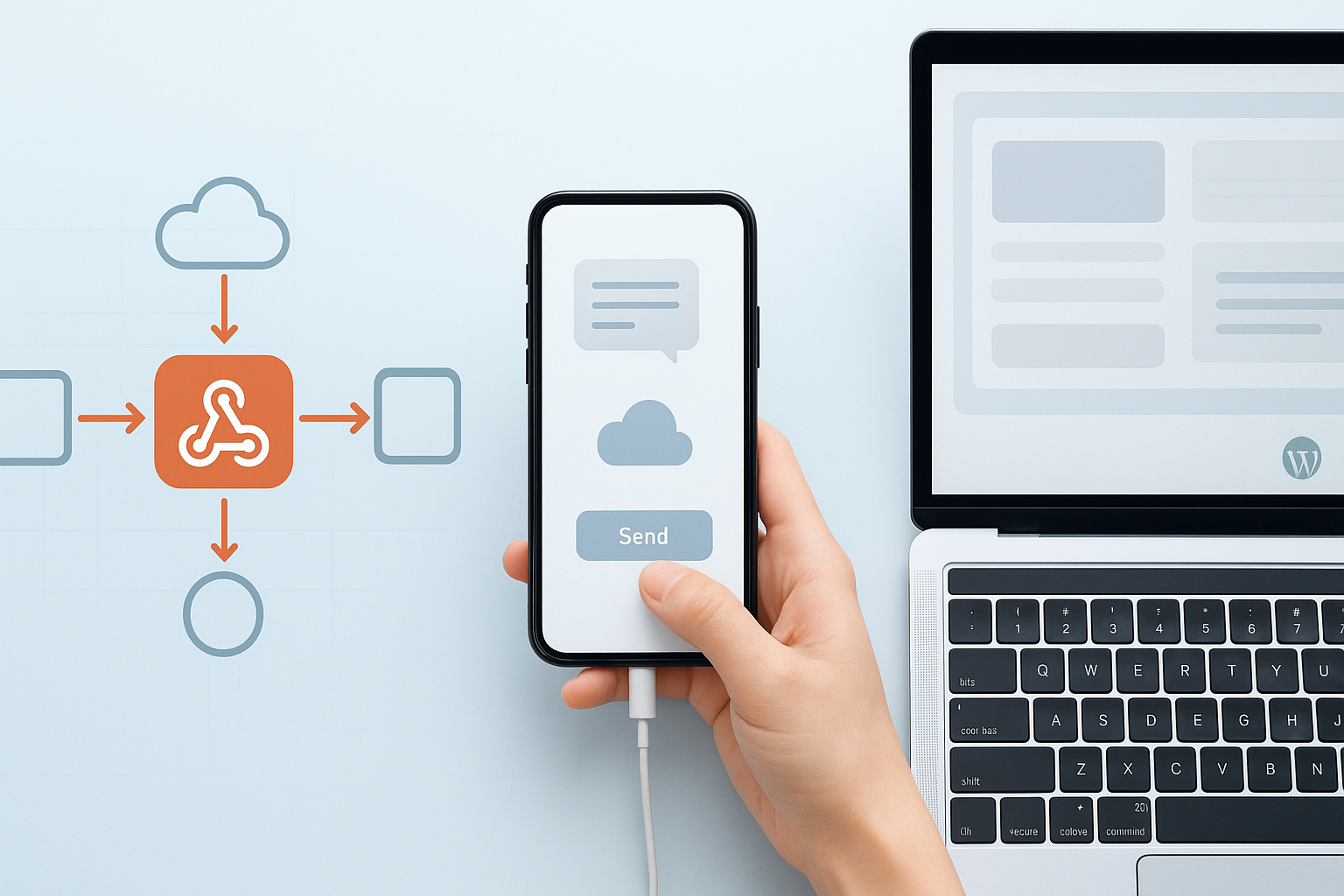
Webhookは、n8nで自動化を作るときによく出てくる大事な仕組みです。
ただ、初めて見ると、
「Webhookって何?」
「APIと何が違うの?」
「どんなときに使うの?」
と感じる人も多いと思います。
Webhookをすごく簡単に言うと、
「別のサービスから合図が来たら、n8nの処理を始める仕組み」
です。
たとえば、
- お問い合わせフォームが送信された
- Webhookがn8nへ知らせる
- n8nが内容をGoogleスプレッドシートへ保存
- AIで内容を分類
- 担当者へ通知
という流れを作れます。
この記事では、n8nのWebhookとは何か、どんな場面で使うのか、基本的な使い方や初心者がつまずきやすいポイントまで、中学生でも流れを追えるくらいやさしく解説します。
Webhookとは?
Webhookは、あるサービスで何かが起きたときに、別のサービスへその情報を送る仕組みです。
たとえば、
- 「フォームが送信された」
- 「商品が購入された」
- 「予約が入った」
- 「ボタンが押された」
といった出来事が起きたとします。
そのタイミングで、
「今イベントが起きました」とn8nへ知らせるのがWebhookです。
イメージとしては、インターホンに近いです。
- 誰かが玄関のボタンを押す
- 家の中で音が鳴る
- 人が対応する
Webhookも同じで、
- 何かが起きる
- n8nへ通知が届く
- n8nが処理を始める
という流れです。
n8nでWebhookを使うと何ができる?
Webhookを使うと、外部サービスからの合図をきっかけにn8nを動かせます。
たとえば、
- お問い合わせフォーム送信で処理を開始
- 決済完了後にデータを保存
- 予約が入ったら通知
- 外部サービスからデータを受け取る
- ボタンを押したらワークフロー開始
- AIチャットへの入力を受け取る
- 別システムから顧客情報を受け取る
などです。
時間を決めて動かす自動化とは違い、
「何かが起きた瞬間に動かしたい」ときにWebhookが便利です。
Webhookとスケジュール実行の違い
n8nでは、決まった時間に処理を開始することもできます。
たとえば、
- 毎朝8時に実行
- 毎日1回実行
- 1時間ごとに実行
といった方法です。
これは「時間」がきっかけです。
一方Webhookでは、
- フォームが送信された
- 商品が売れた
- 別サービスから通知が来た
といった「出来事」がきっかけになります。
つまり、
スケジュール実行=時間になったら動く
Webhook=何かが起きたら動く
と考えるとわかりやすいです。
WebhookとAPIの違い
WebhookとAPIは一緒に出てくることが多い言葉です。
APIは、サービス同士がデータをやり取りするための窓口のようなものです。
一方Webhookは、
「何か起きたから知らせる」ために使われることが多い仕組みです。
かなり簡単にすると、
API=こちらからデータを取りに行く
Webhook=相手から知らせてもらう
という違いがあります。
たとえば新しい注文が入ったか確認したい場合、
APIならn8n側から何度も、
「新しい注文ありますか?」と確認する方法があります。
Webhookなら、注文が入った瞬間に、
「新しい注文が入りました」と相手側から通知してもらえます。
そのため、リアルタイム性が必要な自動化ではWebhookがよく使われます。
n8nでWebhookノードを追加する
n8nでは、Webhookノードをワークフローの最初に置いて使います。
まず新しいワークフローを作り、
Webhookというノードを追加します。
WebhookノードにはURLが表示されます。
このURLが、
「外部サービスからデータを送ってもらう入口」です。
外部サービス側にこのURLを登録すると、そのURLへデータが送られたときにn8nが処理を始められます。
Test URLとProduction URLの違い
Webhookノードを見ると、
Test URL
Production URL
のようなURLが表示されることがあります。
初心者がつまずきやすいポイントです。
Test URLは、n8n上で動作確認するときに使います。
Production URLは、本番運用するときに使います。
つまり、
Test URL=練習・確認用
Production URL=本番用
と考えるとわかりやすいです。
テスト中なのにProduction URLを使ったり、その逆をしたりすると、うまく反応しない場合があります。
最初はTest URLでデータが届くか確認し、正常に動いたら本番用へ切り替える流れがおすすめです。
Webhookでデータを受け取る流れ
たとえば外部サービスから、
- 名前
- メールアドレス
- お問い合わせ内容
を受け取るとします。
流れは、
- 外部サービス
- Webhook URLへデータ送信
- n8nのWebhookノードが受信
- 次のノードへデータを渡す
となります。
次にGoogle Sheetsノードをつなげれば、その内容をスプレッドシートへ保存できます。
さらにOpenAIをつなげれば、
お問い合わせ内容をAIで分類
↓
営業
サポート
その他
のように自動で分けることもできます。
WebhookとGoogleスプレッドシートを組み合わせる
初心者がWebhookを理解するなら、Googleスプレッドシートと組み合わせるとわかりやすいです。
たとえば、
- Webhook
- Google Sheets
という2ノードだけでも十分です。
外部から送られてきたデータを、そのままGoogleスプレッドシートへ保存します。
これが動けば、
- 「外部からデータを受け取る」
- 「n8nで処理する」
- 「別サービスへ渡す」
というWebhookの基本が理解できます。
次に、
- Webhook
- OpenAI
- Google Sheets
へ広げれば、受け取ったデータをAIで処理してから保存できます。
Webhookで受け取ったデータはどこを見る?
Webhookをテストすると、n8nのOUTPUTに受け取ったデータが表示されます。
ここで、
どんな項目が届いているか
を確認します。
たとえば、
- name
- message
などです。
次のノードでは、この項目を指定して使います。
Webhookで自動化するときは、
「相手からどんなデータが届いているのか」
を最初に確認することがとても大切です。
名前を間違えると、次のノードでデータが空になってしまいます。
GETとPOSTとは?
Webhookを設定すると、
GET
POST
という言葉を見ることがあります。
これも最初は難しく見えます。
簡単に言うと、
GET=情報を取得するときによく使う
POST=情報を送るときによく使う
という違いです。
フォームの入力内容などをWebhookへ送る場合は、POSTが使われることが多いです。
初心者のうちは、
「データをWebhookへ送るならPOSTがよく使われる」くらいの理解からでも大丈夫です。
必要になったときに少しずつ覚えていきましょう。
Webhookが反応しないときの確認ポイント
Test URLとProduction URLを間違えている
まず確認したいポイントです。
テスト中ならTest URLを使っているか確認します。
本番運用ではProduction URLを使います。
n8nがテスト待機状態になっていない
Test URLを使う場合、n8n側でWebhookの受信を待っている必要があることがあります。
外部サービスからデータを送る前に、n8n側でテスト実行を開始します。
HTTP Methodが違う
WebhookノードをPOSTに設定しているのに、外部サービスがGETで送っていると正しく受信できないことがあります。
送信側とWebhook側の設定を合わせます。
URLが間違っている
Webhook URLは長いため、コピーするときに一部が欠けることがあります。
余計なスペースなどが入っていないかも確認しましょう。
Webhookを使うときのセキュリティにも注意
Webhook URLを知っている人なら、データを送れてしまう設定になる場合があります。
重要な処理をWebhookで動かす場合は、
- 認証を設定する
- 秘密の値を確認する
- 受け取ったデータを検証する
- 不要な情報を公開しない
などの対策が必要です。
特に、
- 顧客情報
- 個人情報
- 決済情報
などを扱う場合は注意しましょう。
Webhook URLをSNSやブログ記事へそのまま載せないことも大切です。
WebhookはAI自動化でかなり使える
Webhookを理解すると、n8nで作れる自動化の幅がかなり広がります。
- お問い合わせ
- Webhook
- AIで内容を分析
- Google Sheetsへ保存
- 担当者へ通知
という流れ。
ほかにも、
- 予約
- Webhook
- AIで情報整理
- メール送信
といった仕組みも作れます。
AIだけでは、
「いつ処理を開始するか」
を決めるのが難しい場面があります。
Webhookを使えば、外部サービスで何かが起きた瞬間をきっかけにAI処理を開始できます。
WebhookはAI自動化の「スタートボタン」のような役割を持っているとも言えます。
AI副業や自動化代行にもWebhookは重要
将来n8nを使って自動化代行をするなら、Webhookは覚えておきたい機能の1つです。
企業や個人事業主の自動化では、
- フォーム送信
- 商品購入
- 予約
- 問い合わせ
- 顧客登録
- 外部サービスからの通知
などをきっかけに処理を開始したいケースが多いからです。
Webhookが使えるようになると、
「決まった時間に動く自動化」だけでなく、
「出来事が起きた瞬間に動く自動化」を作れるようになります。
これは実際の業務自動化ではかなり重要です。
初心者は2ノードから試す
Webhookを初めて使うなら、複雑な自動化を作る必要はありません。
まずは、
- Webhook
- Google Sheets
だけで試してみましょう。
外部から簡単なデータを送って、Googleスプレッドシートに保存できれば成功です。
次に、
- Webhook
- OpenAI
- Google Sheets
へ広げます。
そして慣れてきたら、
- Webhook
- AI
- WordPress
- 通知
など、少しずつ処理を追加していけばOKです。
まとめ
Webhookは、外部サービスで何かが起きたときに、n8nへその情報を送って処理を開始する仕組みです。
簡単にまとめると、
- 何かが起きる
- Webhookがn8nへ知らせる
- n8nが自動処理を開始する
という流れです。
時間で動かす自動化だけではなく、
- フォーム送信
- 購入
- 予約
- 問い合わせ
などをきっかけに処理を動かせるようになります。
最初は難しく感じるかもしれませんが、
- Webhook
- Google Sheets
という小さなワークフローから試せば、仕組みを理解しやすくなります。
Webhookを使えるようになると、n8nで作れるAI自動化の幅は一気に広がります。