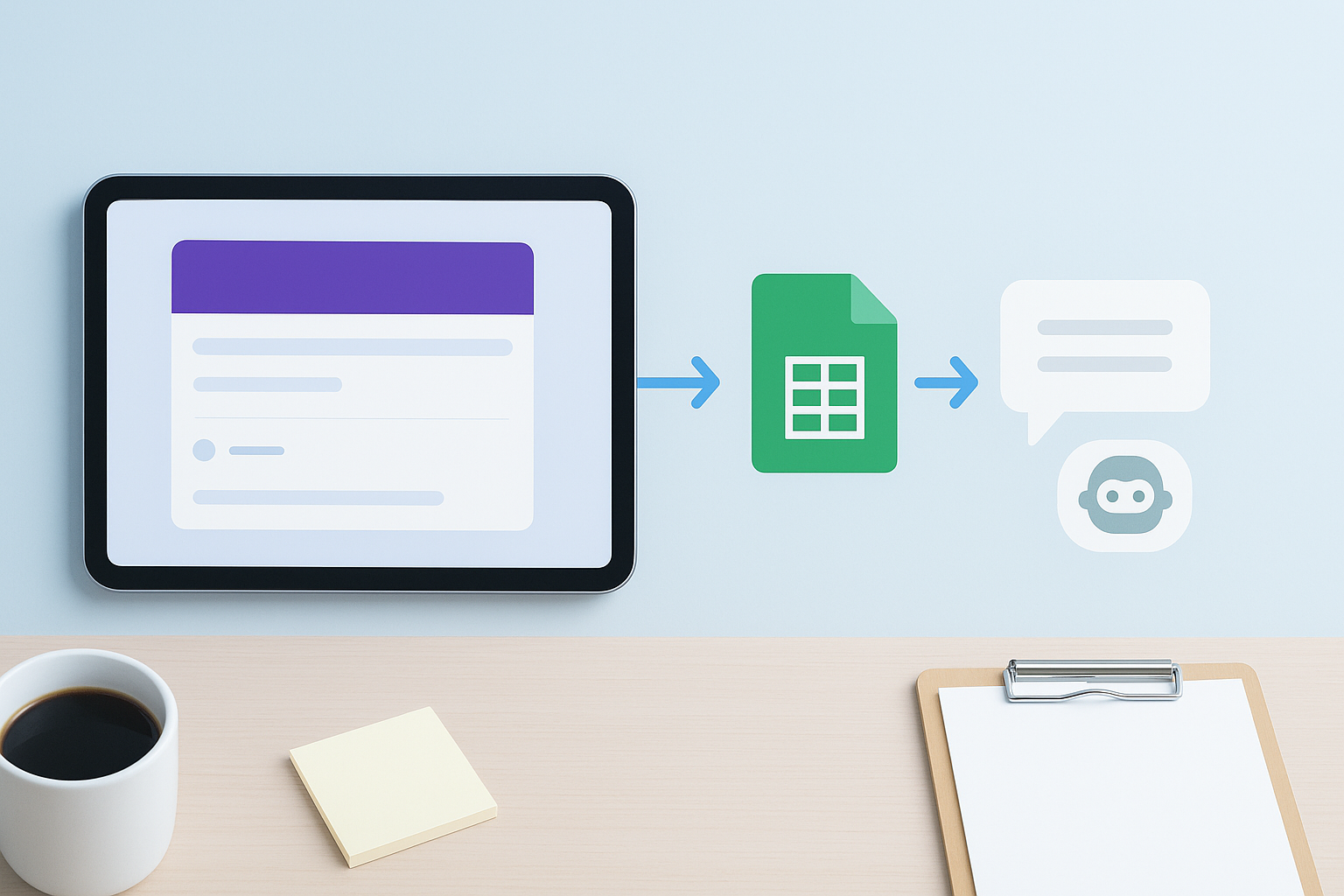
Googleフォームを使っていると、
「問い合わせが増えて整理しにくい」
「アンケート回答を全部読むのが大変」
「似た内容を毎回分類している」
「回答から改善点をまとめたい」
と感じることがあります。
そんなときに便利なのが、AIとの組み合わせです。
GoogleフォームとAIを組み合わせると、
- 問い合わせ内容の要約
- 質問のカテゴリ分け
- 返信文の下書き
- アンケート回答の整理
- よくある質問の抽出
- 改善点の発見
- 回答結果のレポート作成
などを効率化できます。
しかも、最初から難しい自動化を作る必要はありません。
まずは、
Googleフォームの回答をGoogleスプレッドシートに集めて、ChatGPTで整理する
ところから始めれば十分です。
この記事では、Googleフォーム×AIでできることを7つ、初心者向けにわかりやすく解説します。
Googleフォーム×AIとは?
Googleフォームは、
- 問い合わせ
- アンケート
- 申込受付
- 社内ヒアリング
- 意見募集
などに使えるフォーム作成ツールです。
回答はGoogleスプレッドシートへ保存できます。
そこにAIを組み合わせると、
フォームへ入力された文章を、
- 要約する
- 分類する
- 文章を作る
- 共通点を探す
といった処理ができます。
最初は自動化しなくてもいい
Googleフォーム×AIと聞くと、
サービス同士が情報をやり取りする仕組み「API」や、自動化ツール「n8n」をイメージするかもしれません。
でも、初心者はまず手動で十分です。
たとえば、
Googleフォーム
↓
Googleスプレッドシートに回答保存
↓
回答をコピー
↓
ChatGPTへ貼り付け
↓
結果を戻す
という流れです。
この方法なら、プログラミングは必要ありません。
1. 問い合わせ内容を要約する
問い合わせフォームでは、長い文章が送られてくることがあります。
毎回すべて読むのは大変です。
そこでAIを使って、
問い合わせ本文
↓
1〜2行の要約
にします。
プロンプト例
「以下の問い合わせ内容を50文字程度で要約してください。
条件:
- ・要点だけ残す
- ・推測しない
- ・相手の要望がわかるようにする
問い合わせ:
○○○」
要約すると何が便利?
たとえば、
長い問い合わせ本文
を、
「料金プラン変更について確認したい」
のように短くできれば、一覧で確認しやすくなります。
Googleスプレッドシートでは、
A列:
問い合わせ本文
B列:
要約
という形で管理できます。
2. 問い合わせをカテゴリ分けする
問い合わせ内容を、
毎回人が分類している場合もAIを使えます。
たとえば、
- 料金
- 使い方
- 不具合
- 契約
- その他
のように分けます。
プロンプト例
「以下の問い合わせを、次のカテゴリから1つ選んで分類してください。
カテゴリ:
- ・料金
- ・使い方
- ・不具合
- ・契約
- ・その他
問い合わせ:
○○○
回答はカテゴリ名だけにしてください。」
これなら、問い合わせ一覧を整理しやすくなります。
分類ルールは先に決める
AIへ毎回違うカテゴリを考えさせるより、
使うカテゴリを先に決めておく方が管理しやすいです。
たとえば、
料金
操作方法
不具合
その他
の4つだけにする方法です。
カテゴリを増やしすぎると、逆にわかりにくくなります。
3. 問い合わせへの返信案を作る
問い合わせ内容をもとに、返信文の下書きを作ることもできます。
プロンプト例
「以下の問い合わせへの返信案を作ってください。
条件:
- ・丁寧
- ・簡潔
- ・不明な点は推測しない
- ・必要なら追加確認を入れる
問い合わせ:
○○○」
AIが返信案を作れば、
ゼロから文章を考える時間を減らせます。
自動送信はしない方が安全
初心者の場合、
AIが返信文を作る
↓
人が確認
↓
送信
という流れがおすすめです。
AIが内容を勘違いする可能性もあるため、
いきなり自動送信するより安全です。
4. アンケート回答を整理する
Googleフォームはアンケートにもよく使われます。
ただし、
自由記述が50件
100件
と増えると、全部読むのが大変です。
AIを使えば、
似た意見をまとめる
ことができます。
プロンプト例
「以下のアンケート回答を整理してください。
条件:
- ・似た意見をまとめる
- ・主要な意見を5つまで
- ・少数意見も別に書く
- ・回答にない内容を追加しない
回答:
○○○」
自由記述の整理に便利
たとえば、
「使いやすい」
「操作が簡単」
「迷わず使えた」
という回答が複数あれば、
「操作性への評価が高い」
とまとめられます。
大量の自由記述を見るときに便利です。
5. よくある質問を見つける
問い合わせが増えてくると、
似た質問が何度も来ることがあります。
AIを使えば、
複数の問い合わせから、
よくある質問候補
を探せます。
プロンプト例
「以下の問い合わせ一覧から、同じ意味の質問をまとめてください。
そのあと、
FAQに追加できそうな質問を5つまで作ってください。
回答はまだ作らず、質問候補だけ出してください。
問い合わせ一覧:
○○○」
FAQを作るメリット
よくある質問をサイトへ載せておけば、
問い合わせ前に自己解決できる人が増える可能性があります。
たとえば、
Q. 初心者でも使えますか?
Q. 料金はいくらですか?
Q. スマホでも使えますか?
などです。
問い合わせ内容が、FAQ記事のネタにもなります。
社内向けの質問集にまとめるなら、ChatGPTで社内FAQを作る手順も参考になります。
6. アンケートから改善点を探す
AIは、
アンケート回答から不満や改善要望をまとめる
こともできます。
たとえば、
「説明がわかりにくかった」
「設定が難しかった」
「手順が長かった」
という回答が複数あれば、
説明ページやマニュアルの改善候補になります。
プロンプト例
「以下のアンケート回答から、改善が必要そうな点を整理してください。
次の3つに分けてください。
- ・よかった点
- ・不満
- ・改善要望
回答にない内容は推測しないでください。
アンケート回答:
○○○」
AIに原因を断定させない
アンケートで、
「使いにくい」
という意見があっても、
なぜ使いにくいのか
までは書かれていない場合があります。
その場合、
AIに勝手に原因を決めてもらわないようにします。
あくまで、
回答に書かれていること
を整理させるのがおすすめです。
7. 回答結果をレポートにまとめる
アンケート結果を、
社内共有
会議
改善資料
などに使う場合、レポート作成にもAIを使えます。
たとえば、
回答数
満足した点
不満
改善要望
をまとめて、
簡単な報告書
にします。
プロンプト例
「以下のアンケート結果を、社内共有用の簡単なレポートにまとめてください。
構成:
- 回答概要
- よかった点
- 不満
- 主な改善要望
- 次に確認すべきこと
回答にない数字や事実は追加しないでください。」
Googleフォーム×AIでできること7選まとめ
今回紹介したのは、
- 問い合わせ要約
- カテゴリ分け
- 返信案作成
- アンケート整理
- FAQ候補抽出
- 改善点発見
- レポート作成
です。
最初は、この中から1つだけでも十分です。
Googleフォームの回答はGoogleスプレッドシートで管理できる
Googleフォームでは、回答をGoogleスプレッドシートへ保存できます。
たとえば問い合わせなら、
| 日時 | 名前 | 問い合わせ | 要約 | カテゴリ | 状況 |
|---|---|---|---|---|---|
| 10/1 | Aさん | ○○○ | 料金質問 | 料金 | 未対応 |
| 10/2 | Bさん | ○○○ | ログインできない | 不具合 | 対応済み |
という形です。
AIを組み合わせると、
要約
カテゴリ
などの列を作れます。
対応状況も管理する
問い合わせ管理では、
内容だけでなく、
対応状況
も大切です。
たとえば、
- 未対応
- 対応中
- 返信待ち
- 完了
などです。
これだけでも、対応漏れを減らしやすくなります。
AI処理と対応状況を分ける
たとえば、
AI:
- 要約
- 分類
- 返信案
人:
- 内容確認
- 対応
- 完了判断
という役割分担にします。
AIにすべて任せる必要はありません。
初心者向けの基本的な流れ
最初は次の流れで十分です。
STEP1
Googleフォームを作る
STEP2
回答をGoogleスプレッドシートへ保存する
STEP3
回答をChatGPTへコピーする
STEP4
要約や分類を依頼する
STEP5
結果をGoogleスプレッドシートへ戻す
STEP6
人が確認する
これなら難しい設定はほとんど必要ありません。
繰り返しが増えたら自動化する
たとえば、
毎日10件の問い合わせ
が来るようになると、
毎回コピーするのも面倒になります。
そこで、
Googleフォーム
↓
Googleスプレッドシート
↓
AI
↓
結果保存
という流れを自動化できます。
n8nを使うと何ができる?
n8nなどの自動化ツールを使えば、
Googleフォームの回答
↓
Google Sheetsへ保存
↓
新しい回答を取得
↓
AIで要約
↓
カテゴリ分け
↓
結果をシートへ保存
という処理を自動化できます。
実際につなぐ手順は、Googleフォームの回答をn8nで整理する方法で確認できます。
さらに、
条件によって通知する
こともできます。
たとえば緊急問い合わせだけ通知する
たとえば、
通常問い合わせ
↓
Google Sheetsへ保存
緊急問い合わせ
↓
担当者へ通知
という分け方です。
ただし、
AIだけで緊急度を完全に判断させる
のは慎重に行う必要があります。
重要な判断では、人の確認を残しましょう。
FAQ作成まで自動化できる?
技術的には、
問い合わせ
↓
AIで分類
↓
よくある質問候補を蓄積
という仕組みも作れます。
ただし、
自動でFAQを公開
までは最初から行わない方が安全です。
候補作成
↓
人が確認
↓
必要なものだけFAQへ追加
という流れがおすすめです。
Googleフォーム×AIが向いている場面
特に向いているのは、
- 問い合わせが多い
- アンケート自由記述が多い
- 毎回同じ分類をしている
- 回答内容をまとめるのに時間がかかる
- FAQを作りたい
- 社内共有用に結果をまとめたい
ときです。
向いていない場面もある
すべてのフォーム回答をAIに処理する必要はありません。
たとえば、
回答数が月2件だけ
なら、
人がそのまま読む方が早いかもしれません。
また、
非常に重要な相談
契約
医療
法律
個人情報を多く含む回答
などは、AI利用に特に注意が必要です。
個人情報に注意する
Googleフォームには、
- 氏名
- メールアドレス
- 電話番号
- 住所
- 会社情報
などが入力されることがあります。
AIへ回答を渡す場合は、
必要のない個人情報まで入力しない
ことが大切です。
たとえば、
氏名を削除
メールアドレスを削除
必要な本文だけ渡す
などの方法があります。
会社で使う場合はルールを確認する
仕事でGoogleフォームや生成AIを使う場合は、
勤務先の、
- 個人情報管理
- 機密情報
- 生成AI利用
- 外部サービス利用
に関するルールを確認しましょう。
便利だからといって、勝手に顧客情報をAIへ入力しないようにします。
ChatGPTに複数回答を渡すときのコツ
大量の回答をそのまま渡すと、整理しにくくなることがあります。
まずは、
10件
20件
など少量から試す方法がおすすめです。
また、
回答1:
○○○
回答2:
○○○
回答3:
○○○
のように番号を付けると整理しやすくなります。
AIが作った分析をそのまま信じない
AIは、
回答をまとめたり、
傾向を整理したり
するのは便利です。
でも、
本当に多数派なのか
何件あったのか
重要な少数意見を落としていないか
は、自分でも確認します。
特に重要な調査では、元データを見ることが大切です。
初心者がやりがちな失敗
いきなり全自動にする
まずは手動で流れを確認します。
カテゴリを増やしすぎる
4〜6個程度から始めると管理しやすいです。
AIの分類をそのまま信じる
誤分類する可能性があります。
個人情報をそのまま渡す
必要な情報だけ使います。
大量回答を一気に処理する
少量で確認してから増やします。
AIの要約だけ見て元回答を捨てる
元データは残しておきます。
Googleフォーム×AIを始める順番
初心者なら、
- Googleフォームを作る
- 回答をGoogle Sheetsへ保存する
- 数件の回答をChatGPTで要約する
- カテゴリ分けを試す
- 必要なら返信案を作る
- 使える処理を決める
- 回答数が増えたら自動化を検討する
という順番がおすすめです。
最初は問い合わせ要約だけでもいい
Googleフォーム×AIを使うからといって、
7つ全部使う必要はありません。
最初は、
問い合わせ本文
↓
50文字要約
だけでも十分です。
それだけで役立つとわかったら、
分類
↓
返信案
↓
FAQ候補
と少しずつ広げます。
まとめ
GoogleフォームとAIを組み合わせると、
- 問い合わせを要約
- 内容を分類
- 返信案を作成
- アンケートを整理
- FAQ候補を抽出
- 改善点を発見
- レポートを作成
といった作業を効率化できます。
初心者は、
Googleフォーム
↓
Googleスプレッドシート
↓
ChatGPT
という手動の流れから始めれば十分です。
そして、
同じ処理を何度も繰り返すようになったら、
Googleフォーム
↓
Google Sheets
↓
n8n
↓
AI
という自動化を検討できます。
大切なのは、
最初から全部自動化することではなく、一番面倒な作業を1つ減らすこと
です。
まずは今使っているGoogleフォームの回答を数件選び、
「この回答を50文字で要約してください」
とAIに依頼するところから始めてみてください。
注意事項
Googleフォームの回答には、氏名、メールアドレス、電話番号、住所、会社情報などの個人情報や機密情報が含まれる場合があります。
生成AIへ回答内容を入力する場合は、必要のない個人情報を削除するなど、適切に取り扱ってください。
会社や組織で利用する場合は、勤務先の情報管理・生成AI利用ルールを必ず確認しましょう。
AIによる要約、分類、返信案、アンケート分析には誤りが含まれる可能性があります。
重要な回答や判断は、必ず元の回答と照らし合わせ、人が最終確認してください。
n8nなどを使って自動化する場合も、いきなり自動返信・自動公開まで行わず、まずは要約・分類・通知などから始める方法がおすすめです。
参考・公式情報
- Google フォーム ヘルプ
- Google スプレッドシート ヘルプ
- Google Workspace Learning Center
- OpenAI Help Center
- OpenAI API Documentation
- n8n Documentation