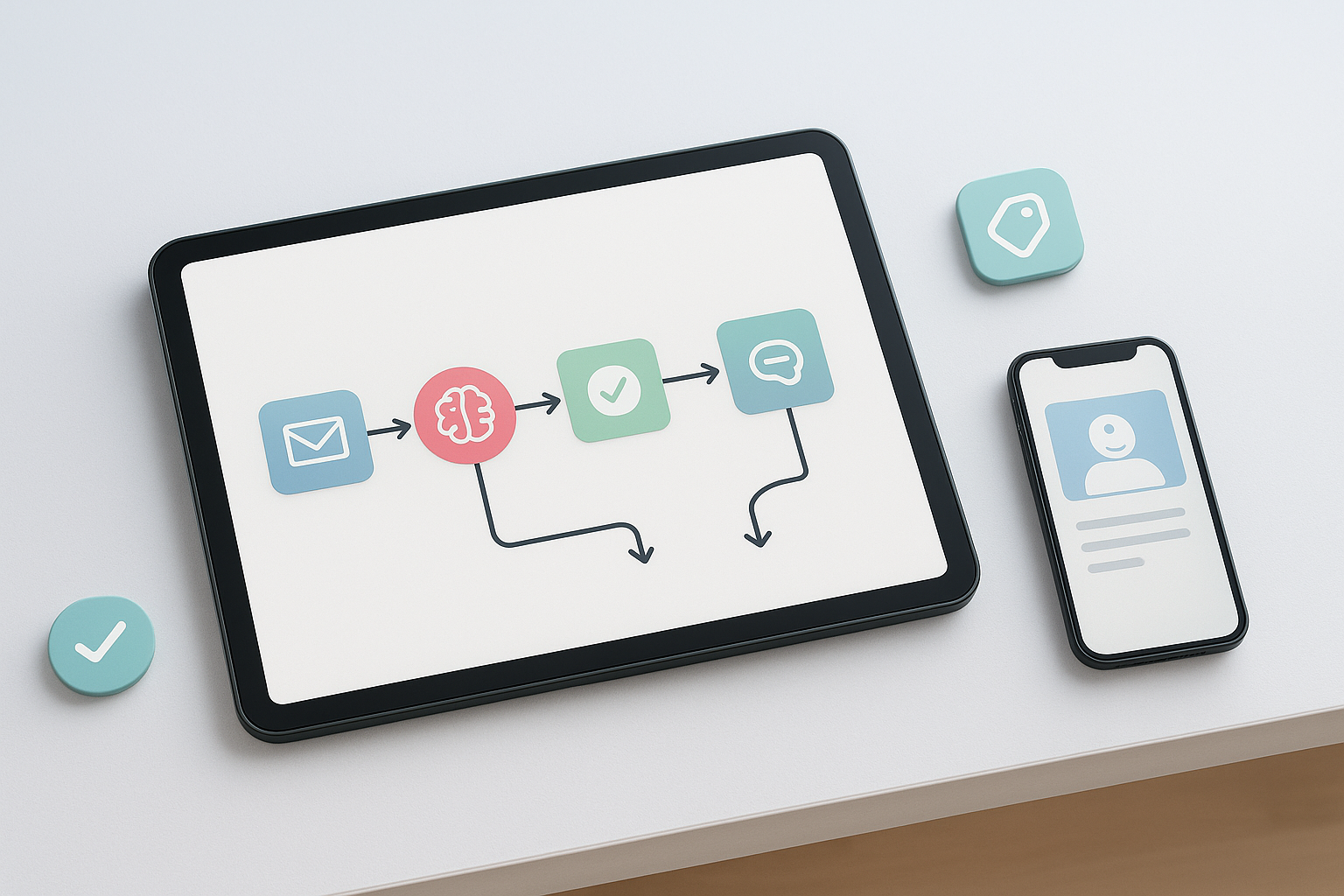
n8nを使うと、問い合わせメールの内容をAIで読み取り、
- 質問
- 見積もり
- クレーム
- 営業
- その他
のように自動で分類できます。
たとえば毎日問い合わせが届く場合、
メールを開く
↓
内容を読む
↓
種類を判断する
↓
担当者へ振り分ける
という作業を手作業で行うのは大変です。
そこで、
問い合わせ
↓
n8n
↓
OpenAI
↓
自動分類
↓
Google Sheetsへ記録
という流れを作ります。
この記事では、n8nで問い合わせメールをAI分類する方法を、初心者向けに実例つきでやさしく解説します。
今回作る自動化
完成イメージは次の通りです。
問い合わせメール
↓
n8nで取得
↓
OpenAIが内容を読む
↓
カテゴリを判定
↓
Google Sheetsへ保存
たとえば、
「サービス料金を教えてください」
という問い合わせなら、
質問
に分類します。
「導入費用の見積もりをお願いします」
なら、
見積もり
です。
「先週問い合わせたのに返信がありません」
なら、
クレーム
と判定するイメージです。
AI分類とは?
AI分類とは、
文章を読んで種類ごとに分けること
です。
人間ならメールを読んで、
これは質問
これは営業
これはクレーム
と判断できます。
OpenAIなどのAIにも、
「この文章を5つのカテゴリから1つ選んでください」
と指示できます。
n8nでは、この判定を自動化できます。
どんな場面で使える?
問い合わせ分類は、いろいろな業務で使えます。
たとえば、
- Webサイトからの問い合わせ
- ネットショップの相談
- 見積もり依頼
- 予約に関する質問
- クレーム
- 営業メール
- 採用問い合わせ
などです。
問い合わせ件数が増えるほど、最初の仕分けを自動化するメリットが大きくなります。
今回の分類ルール
まずはシンプルに5種類に分けます。
- 質問=商品やサービスへの質問
- 見積もり=料金・費用・契約相談
- クレーム=不満・苦情・トラブル
- 営業=営業提案・広告・サービス紹介
- その他=どれにも当てはまらない
最初から細かくしすぎない方がわかりやすいです。
実例1:質問
問い合わせ内容:
「n8nの導入には専門知識が必要ですか?」
AIの結果:
質問
となります。
実例2:見積もり
問い合わせ内容:
「WordPress自動化をお願いした場合、費用はいくらですか?」
AIの結果:
見積もり
です。
実例3:クレーム
問い合わせ内容:
「3日前に問い合わせましたが、まだ返信がありません。」
AIの結果:
クレーム
です。
実例4:営業
問い合わせ内容:
「弊社のSEOサービスをご紹介したくご連絡しました。」
AIの結果:
営業
です。
このように、文章の意味から分類します。
まず問い合わせデータをn8nへ入れる
最初に必要なのは、
問い合わせ内容
です。
取得方法はいくつかあります。
- Gmail
- Google Sheets
- フォーム
- Webhook
などです。
初心者なら、最初はGoogle Sheetsに問い合わせ内容を入れてテストするとわかりやすいです。
Google Sheetsでテストする
たとえば次の列を作ります。
- A列 名前
- B列 メールアドレス
- C列 問い合わせ内容
- D列 分類
- E列 対応状況
実例:
- 名前 山田太郎
- 問い合わせ内容 料金について詳しく教えてください
- 分類 空欄
- 対応状況 未対応
この行をn8nで取得します。
OpenAIノードへ問い合わせ内容を渡す
Google Sheetsの次にOpenAIノードを置きます。
AIへの指示は、できるだけシンプルにします。
たとえば、
以下の問い合わせを次の5種類から1つだけ選んで分類してください。

質問
見積もり
クレーム
営業
その他

問い合わせ:
{{ $json["問い合わせ内容"] }}

回答はカテゴリ名だけ出力してください。
なぜ「カテゴリ名だけ」と指定するの?
AIに普通に質問すると、
「この問い合わせは見積もりに分類できます。理由は~」
のように余計な文章が付くことがあります。
自動化では、
見積もり
だけ返ってくる方が扱いやすいです。
そのため、
カテゴリ名だけ
と指示します。
出力を固定すると使いやすい
理想は、
質問
見積もり
クレーム
営業
その他
のどれか1つだけ返る状態です。
すると次のノードで、
IF
や、
Google Sheets更新
にそのまま使いやすくなります。
JSON形式にする方法もある
少し慣れてきたら、
{
  "カテゴリ": "見積もり",
  "緊急度": "中"
}
のようにJSON形式で返してもらう方法もあります。
これなら、
カテゴリ
緊急度
を別々に使えます。
ただし初心者は、まずカテゴリ1つだけで十分です。
分類結果をGoogle Sheetsへ保存する
OpenAIが、
見積もり
と返したら、Google Sheetsの、
分類
列へ保存します。
結果は、
- 名前 山田太郎
- 問い合わせ内容 料金について詳しく教えてください
- 分類 見積もり
- 対応状況 未対応
となります。
これだけでも、
どんな問い合わせが来たか
一覧で確認しやすくなります。
IFノードで分岐することもできる
さらに便利にするなら、
分類結果
↓
IFノード
で処理を分けます。
たとえば、
- クレーム↓担当者へ通知
- 見積もり↓営業担当へ通知
- 質問↓Google Sheetsへ保存
- 営業↓別シートへ保存
といった流れです。
IFノードを中学生向けに言うと?
IFノードは、
「もし○○なら、こっちへ進む」
という分かれ道です。
たとえば、
もしクレームなら
↓
すぐ通知
それ以外なら
↓
通常処理
という形です。
実例:クレームだけ通知する
流れは、
問い合わせ取得
↓
OpenAI分類
↓
IF
↓
カテゴリ=クレーム
↓
GmailやSlackで通知
です。
これなら、重要な問い合わせだけすぐ確認できます。
緊急度もAIで判定できる
さらに、
高
中
低
のように緊急度を付けることもできます。
たとえば、
「サービスが使えず業務が止まっています」
なら、
クレーム
緊急度:高
と判定できます。
一方、
「料金を教えてください」
なら、
質問
緊急度:低
のように分けられます。
自動返信までできる?
できます。
たとえば、
質問
↓
AIが返信文を作る
↓
Gmailで送信
という流れも作れます。
ただし、最初から完全自動返信にするのはおすすめしません。
AIが内容を誤解した場合、
間違った返信
を送る可能性があるからです。
初心者なら、
AIが返信案を作る
↓
人間が確認
↓
送信
という半自動がおすすめです。
AI分類も100%正しいわけではない
ここは重要です。
AIは便利ですが、
必ず正しく分類する
わけではありません。
たとえば、
「御社のサービスについて質問があります。弊社サービスも紹介したいです。」
という文章なら、
質問
営業
のどちらにも見えます。
そのため、
重要な問い合わせ
契約
クレーム
個人情報を含む内容
などは、人間が最終確認する設計がおすすめです。
分類ルールを具体的にすると精度が上がりやすい
AIへの指示が、
「分類してください」
だけだと結果がぶれやすくなります。
そこで、
- 質問=サービスや使い方への質問
- 見積もり=料金・契約・費用に関する内容
- クレーム=不満・苦情・障害
- 営業=商品・サービスの売り込み
- その他=上記以外
のようにルールを書きます。
AIが判断しやすくなります。
まず10件くらいで試す
本番前に、
質問2件
見積もり2件
クレーム2件
営業2件
その他2件
のようにテストします。
実際にAIが、
期待したカテゴリ
を返すか確認します。
間違いが多ければ、プロンプトを調整します。
よくある失敗1:AIが長文を返す
分類結果として、
「この問い合わせは質問です。」
と返ってくる場合があります。
そのままだと、
質問
との完全一致判定ができないことがあります。
プロンプトに、
回答はカテゴリ名だけ
と書きましょう。
よくある失敗2:カテゴリ名が毎回変わる
たとえば、
見積もり
見積依頼
料金相談
のようにバラバラになる場合です。
選択肢を固定して、
必ず次の5種類から1つ選ぶ
と指示します。
よくある失敗3:問い合わせ内容が空
Google SheetsからOpenAIへ、
{{ $json[“問い合わせ内容”] }}
を渡しているつもりでも、列名が違うと空になります。
前のノードのOUTPUTを確認しましょう。
よくある失敗4:重要なメールまで自動削除する
営業メールだからといって、
自動削除
まで行うのは慎重にした方がいいです。
AIが間違えて、
大切な問い合わせ
を営業と判定する可能性があります。
最初は、
営業フォルダへ移動
Google Sheetsへ分類
程度にしておく方が安全です。
個人情報にも注意する
問い合わせには、
氏名
メールアドレス
電話番号
住所
契約内容
などが含まれる場合があります。
外部AIサービスへ送信する前に、
必要な情報だけ送る
個人情報を除く
利用サービスのデータ取り扱いを確認する
といった対応が必要です。
分類だけなら、
名前やメールアドレスをAIへ送らず、
問い合わせ本文だけ送る
設計も考えられます。
ココナラの商品にも応用できる
この仕組みは、
問い合わせ分類テンプレート
として商品化しやすい自動化でもあります。
たとえば、
Google Sheets
↓
OpenAI
↓
自動分類
↓
結果保存
までをテンプレートにできます。
さらに上位版として、
緊急度判定
担当者振り分け
返信案生成
まで追加できます。
WordPress記事自動入稿とは違う用途なので、n8nテンプレート商品の幅を広げることもできます。
初心者はこの順番で作ろう
- Google Sheetsに問い合わせを5件入れる
- n8nで問い合わせ内容を取得する
- OpenAIノードを追加する
- 5種類の分類ルールを書く
- カテゴリ名だけ返すように指示する
- Google Sheetsへ結果を保存する
- 10件程度で分類精度を確認する
- 必要ならIFノードを追加する
- クレームだけ通知する
- 慣れてから返信案生成などを追加する
まずは、
分類して保存する
ところまでで十分です。
まとめ
n8nとAIを組み合わせると、問い合わせ内容を自動で分類できます。
基本の流れは、
問い合わせ
↓
n8n
↓
OpenAI
↓
カテゴリ判定
↓
Google Sheetsへ保存
です。
たとえば、
質問
見積もり
クレーム
営業
その他
の5種類に分けられます。
さらにIFノードを使えば、
クレームだけ通知
見積もりだけ営業担当へ送る
といった処理にも広げられます。
ただし、AI分類は100%正しいわけではありません。
まずは少ない件数でテストし、
重要な問い合わせは人間が確認する
仕組みから始めるのがおすすめです。
注意事項
AIによる分類結果には誤りが含まれる可能性があります。
重要な問い合わせや契約、クレームなどをAIの判断だけで完全自動処理しないことをおすすめします。
問い合わせに個人情報や機密情報が含まれる場合は、利用するAIサービスのデータ取り扱いや社内ルールを確認してください。
分類に不要な個人情報はAIへ送らない設計も検討してください。
n8nやOpenAIはアップデートによって、画面や設定方法が変更される場合があります。
本番運用前に、テストデータを使って十分に動作確認してください。
参考・公式情報
- ・n8n公式ドキュメント
- ・n8n公式ドキュメント「OpenAI」
- ・n8n公式ドキュメント「Google Sheets」
- ・n8n公式ドキュメント「IF」
- ・n8n公式ドキュメント「Expressions」
- ・OpenAI公式ドキュメント「API」
- ・OpenAI公式ドキュメント「Structured Outputs」
n8nやOpenAIは継続的に更新されるため、実際の画面や設定方法が異なる場合は最新の公式ドキュメントも確認してください。
次に読む記事
自分で組み立てる時間を減らしたい方へ
この記事の手順を自分で試す方法に加え、設定の土台として使える販売テンプレートも用意しています。
- 問い合わせAI自動分類の商品内容・価格を見る(ココナラ)
フォームの問い合わせを質問・見積もり・クレーム・その他に分類。 AIの分類結果は確認が必要です。Google Sheets・OpenAIの接続設定が必要です。
- 問い合わせ返信文案生成の商品内容・価格を見る(ココナラ)
問い合わせ内容から返信文案を作り、Google Sheetsへ保存。 メール自動送信は含みません。送信前に内容を確認してください。
ご自身の環境に合わせた初期設定が必要です。OpenAIを使う商品ではAPI利用料金が別途かかります。購入前に販売ページの対応範囲をご確認ください。