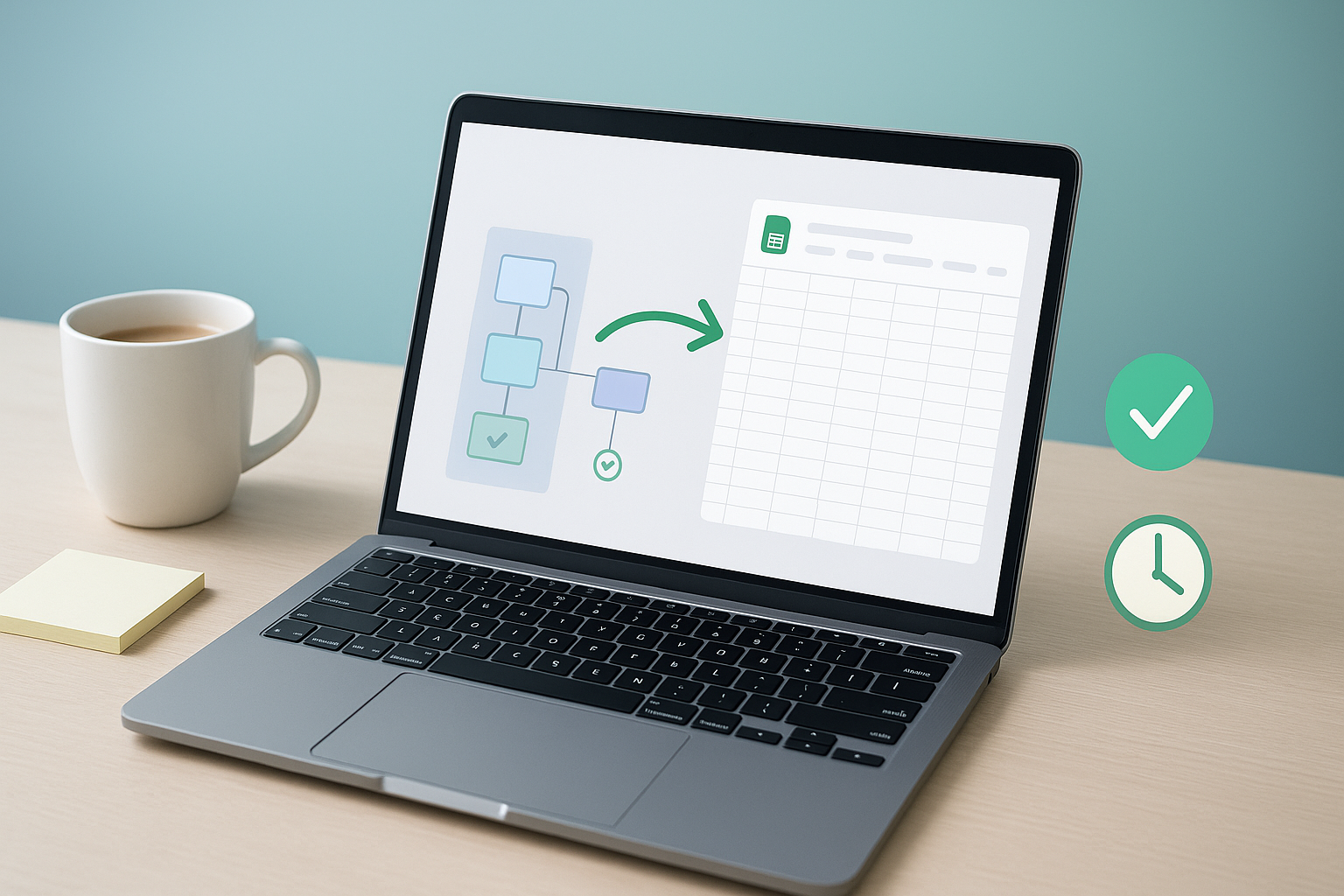
n8nを使ってAI自動化を始めるなら、最初に覚えておきたいのがGoogleスプレッドシートとの連携です。
Googleスプレッドシートは、記事ネタや顧客情報、タスク、処理状況などを一覧で管理できるため、n8nの「データ置き場」として非常に使いやすいサービスです。
たとえば、
- Googleスプレッドシートに記事本文を入力
- n8nがその行を取得
- AIでタイトルやカテゴリを生成
- WordPressへ下書き投稿
- 処理済みの行を「完了」に変更
といった流れを作れます。
この記事では、n8nとGoogleスプレッドシートを連携すると何ができるのか、基本的な仕組みや使い方、初心者がつまずきやすいポイントまでわかりやすく解説します。
n8nとGoogleスプレッドシートを連携すると何ができる?
n8nとGoogleスプレッドシートを連携すると、シート内のデータを自動で読み取ったり、処理結果を書き戻したりできます。
代表的な使い方は次のとおりです。
- 指定した行のデータを取得する
- 新しく追加された行だけ処理する
- 条件に合う行だけ取得する
- AIの生成結果を書き込む
- 処理済みの行へ「完了」と記録する
- WordPress投稿後の管理IDを保存する
- 複数のデータを順番に処理する
特に、AIを使った記事作成やSNS運用では、Googleスプレッドシートを管理画面のように使えるのが便利です。
専用の管理システムを作らなくても、普段使っている表形式の画面で自動化を管理できます。
Googleスプレッドシートを使うメリット
データを目で確認しやすい
自動化を始めると、処理されているデータが見えにくくなることがあります。
Googleスプレッドシートなら、
- 何を処理する予定なのか
- どこまで処理が終わったのか
- AIが何を生成したのか
- WordPressへ投稿できたのか
を一覧で確認できます。
初心者の場合、完全に見えない状態で自動化するより、シート上で確認できる方が安心です。
手動と自動を組み合わせやすい
すべてを自動化する必要はありません。
たとえば、記事本文だけは自分で作り、
- タイトル生成
- カテゴリ判定
- HTML整形
- WordPress入稿
だけをn8nへ任せることもできます。
逆に、AIで生成した内容を一度スプレッドシートへ保存し、人間が確認してから次の処理を開始する方法もあります。
自動化の途中に人間の確認を入れやすいのが、Googleスプレッドシートを使う大きなメリットです。
n8nとGoogleスプレッドシート連携の基本的な流れ
基本的な仕組みは難しくありません。
-
Googleスプレッドシートを用意する
まずは自動化で使うGoogleスプレッドシートを作ります。
たとえば記事管理なら、
- テーマ
- カテゴリ
- メインキーワード
- タイトル
- 完成本文
- 入稿ステータス
- WordPress投稿済み
- 管理ID
などの列を作っておくと管理しやすくなります。
最初から複雑な列構成にする必要はありません。
まずは、
「本文」「ステータス」だけでも十分です。
-
n8nでGoogle Sheetsノードを追加する
n8nのワークフローにGoogle Sheetsノードを追加します。
Google Sheetsノードでは、
- 行を取得する
- 行を追加する
- 行を更新する
などの処理を設定できます。
記事自動化でよく使うのは、指定した条件の行を取得する処理です。
たとえば、
「入稿ステータスが入稿待ちの行だけ取得」という条件にしておけば、まだWordPressへ送っていない記事だけを処理できます。
フィルターを使うと自動化しやすい
Google Sheetsノードでは、条件を指定して必要な行だけ取得できます。
たとえば、
入稿ステータス = 入稿待ちという条件を設定します。
すると、シート内に何十件の記事があっても、「入稿待ち」になっている記事だけをn8nへ渡せます。
これはかなり重要です。
フィルターを使わずにすべての行を取得すると、すでに処理した記事をもう一度投稿してしまう可能性があります。
自動化では、
「どのデータを処理するのか」を明確にしておくことが大切です。
n8nで取得したデータをAIへ渡す
Googleスプレッドシートから取得したデータは、そのまま次のノードで使えます。
たとえば、完成本文をAIへ渡して、
- テーマを抽出
- カテゴリを判定
- メインキーワードを作成
- タイトルを生成
といった処理ができます。
その後、
AIが作ったタイトル
↓
WordPressノード
というようにつなげれば、タイトル付きの記事を自動で下書きできます。
このように、Googleスプレッドシートは単なる表計算ソフトではなく、自動化の「入口」として使えます。
処理後にシートへ書き戻す
自動化では、処理後の状態を記録しておくことも重要です。
たとえばWordPressへ下書き投稿できたら、
- 入稿ステータス → 完了
- WP投稿済み → 済
- 管理ID → WordPressの投稿ID
のように更新します。
これによって、
「どの記事が投稿済みなのか」をGoogleスプレッドシートだけで確認できます。
また、次回n8nを実行したときに、完了済みの記事を再び処理しないようにできます。
初心者がつまずきやすいポイント
列名が違う
n8nでは、Googleスプレッドシートの列名を使ってデータを参照します。
たとえばシートの列名が「完成本文」なのに、n8n側で「記事本文」と指定するとデータを取得できません。
列名は完全に一致させるのが基本です。
特に日本語の列名を使う場合は、
- 全角と半角
- 余計なスペース
- 表記ゆれ
に注意しましょう。
参照するスプレッドシートを間違える
同じような管理シートを複数作っていると、別のスプレッドシートを参照したままになっていることがあります。
ワークフローをコピーして使う場合は、
- Document
- Sheet
- Filter
を確認するのがおすすめです。
更新する行を間違える
処理後にGoogleスプレッドシートを更新するときは、どの行を更新するか指定する必要があります。
よく使われるのがrow_numberです。
最初に取得した行番号を最後まで保持しておけば、その行だけを正しく更新できます。
記事が増えてきたときほど、行の指定は重要になります。
Googleスプレッドシート連携はAI副業にも使える
n8nとGoogleスプレッドシートの組み合わせは、ブログ運営以外にも使えます。
たとえば、
- SNS投稿ネタを管理する
- AIで投稿文を生成する
- 顧客リストを整理する
- 問い合わせ内容を分類する
- 商品説明文を一括生成する
- 営業リストを加工する
- 作業の進捗を管理する
といった使い方があります。
Googleスプレッドシートは多くの人が使ったことのあるツールなので、AI自動化を他の人へ提供するときにも扱いやすいです。
将来的にAI自動化の構築代行を考える場合でも、
「まずGoogleスプレッドシートを中心に自動化する」
という提案はわかりやすく、実用性があります。
最初は小さなワークフローで試す
初心者がいきなり、
Google Sheets
↓
AI
↓
画像生成
↓
WordPress
↓
SNS
↓
データ更新
まで作ろうとすると、どこでエラーが起きたのかわからなくなりやすいです。
最初は、
Google Sheets
↓
Google Sheets
でも構いません。
まず1行取得して、別の列へ値を書き戻してみます。
次にAIを追加し、
Google Sheets
↓
OpenAI
↓
Google Sheets
へ広げます。
それが動いたらWordPressを追加する。
このように、1つずつノードを増やす方が結果的に早く完成します。
まとめ
n8nとGoogleスプレッドシートを連携すると、データの取得・AI処理・結果の保存まで自動化できます。
特に、
- AIブログ
- WordPress運営
- SNS管理
- データ整理
- AI副業
- 業務効率化
との相性がいい組み合わせです。
最初は、スプレッドシートから1行取得して結果を書き戻すだけでも十分です。
そこから、
Google Sheets
↓
AI
↓
WordPress
のように少しずつ処理を追加していけば、本格的なAI自動化へ発展させられます。
n8nを覚えるなら、Googleスプレッドシート連携は早い段階で身につけておきたい基本の1つです。